안녕하세요^^복합기렌탈 전문업체 다온오피스입니다!
www.daonoffice.com

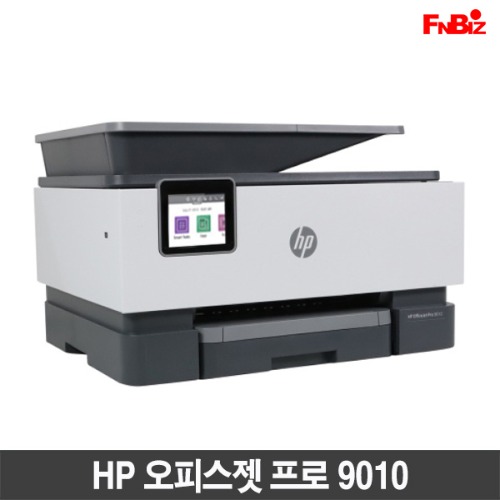
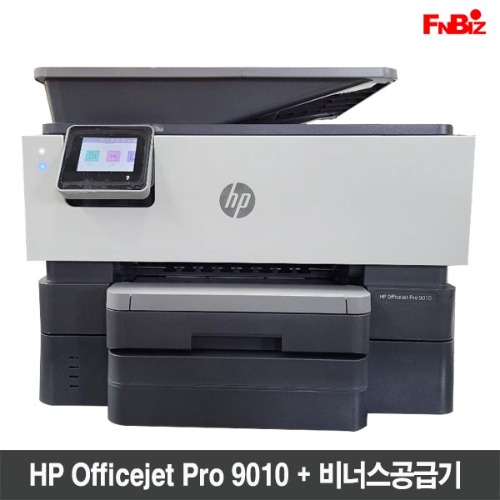
오늘은 가장 대중적인 잉크젯 복합기인 HP 오피스젯 프로 9010에서 발생하는 카트리지 문제/소모품 시스템 문제 해결 방법에 대해 자세히 설명드리겠습니다 ^^
#9010해결책 #카트리지 문제 #소모품 시스템 문제 #해결책 #HP9010
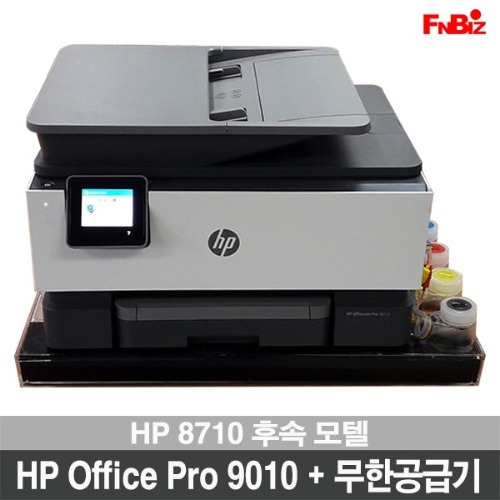
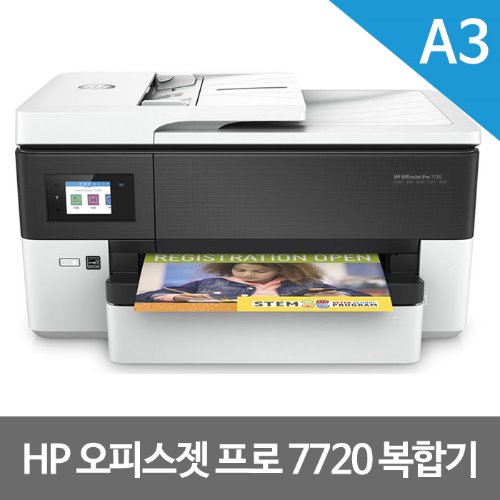
HP 오피스젯 프로 시리즈 사용시 9010 뿐만 아니라 8710, 7720, 7740에서도 같은 문제가 발생합니다. 이는 정품 카트리지 사용시 발생하는 비용으로 인해 무한공급장치를 갖춘 기기를 사용하시는 분들이 많기 때문입니다. . 이는 자연적으로 발생하는 현상입니다. 어렵지 않으니 차근차근 따라하시면 대부분 스스로 해결하실 수 있으니 꼭 참고해주세요^ㅡ^*
다음은 가장 일반적인 세 가지 유형의 다기능 프린터 오류 증상입니다. 위에서 언급한 바와 같이 무한공급 장치를 갖춘 HP 오피스젯 9010, 8710, 7720, 7740 등에서 이러한 증상이 발생합니다. 처리된 카트리지가 설치되었으므로 이러한 메시지는 다양한 이유로 나타납니다. 그것은 나타납니다. 하지만 큰 문제는 아니므로 간단하게 해결해보자. ^ㅡ^* HP 오피스젯 9010을 기준으로 설명하겠습니다. 모든 HP 오피스젯 프로 기기는 위 사진처럼 전면 커버를 앞으로 열 수 있도록 설계되어 있습니다. 전면 커버는 손으로 가볍게 당기면 열립니다. 커버를 열면 사진과 같이 헤드번들이 좌우로 앞뒤로 움직이다가 중간에 멈춥니다. 바로 닫지 마시고, 멈춘 후 5초 정도 후에 뚜껑을 닫아주세요. 덮개를 닫으면 위와 같이 LCD 화면에 프린터가 나타납니다. 확인 중이라는 메시지가 뜨고 바로 문제가 해결되는 경우도 있습니다. 그러나 대부분의 경우 문제가 단번에 해결되지 않고 처음 발생한 것과 동일한 메시지가 다시 나타납니다. 같은 오류 메시지가 나타나면 위의 설명에 따라 뚜껑을 열었다 닫으세요. 이 과정을 최소 4~7회 반복해주세요.*** 프린터 상태를 꼭 확인하세요. 잠시만 기다려주세요… 메시지가 끝난 후 표지를 열고 다른 화면으로 이동하는 것이 합리적입니다. 그리고 커버를 열면 헤드 클러스터가 중간에 멈추고 5초 후에 닫아야 재인식이 시작되오니 여유롭게 진행하시기 바랍니다^^ 위에 설명대로 입니다. 이 과정을 4~7회 반복하면 처음에 나타났던 오류 메시지는 사라지고 위 화면과 같이 “Change or Duplicated”라는 메시지가 나타납니다. 이때 “확인” 버튼을 눌러 사용하시면 다시 정상 출력이 가능한 것을 보실 수 있습니다. 확인하실 수 있습니다 ^^!! 위 내용이 이해가 되지 않는다면, 커버를 10초간 열고, 커버를 닫고, 10초간 기다리는 과정을 “변경 또는 복제” 메시지가 나타날 때까지 최소 6~7회 반복하세요. 다만, 해결되지 않을 경우에는 구입처에 전화로 문의해 주셔야 하며, 렌탈 서비스를 이용하는 경우에는 렌탈업체에 전화하여 문의하시기 바랍니다. 이렇게 해서 HP 오피스젯 9010 카트리지/소모품 시스템 문제를 해결하는 방법을 알아보았습니다. 잉크가 떨어지면 정품 잉크로 교체하세요. 구입해서 사용할 때 유지비가 많이 들기 때문에 대부분의 사람들이 무한공급 장치를 갖춘 HP 잉크젯 복합기를 사용하고 있기 때문에 사용하기 전에 어느 정도 고려를 해보셔야 할 텐데요… ㅎㅎㅎㅎ 더 좋은 정보로 찾아뵙겠습니다. 다음에도 유용한 정보^^감사합니다! 다온오피스에서는 현재 새로운 렌탈 이벤트를 진행하고 있습니다. 복합기 임대 및 설치가 필요하신 고객 여러분의 많은 관심 부탁드립니다. ^^언제든지 연락주시면 친절한 상담 도와드리겠습니다! www.daonoffice.com 복합기 렌탈 서비스는 사후관리가 중요합니다. 제품이 갑자기 고장나면 업무가 마비되고, 장기간 지속되면 고객이 불편을 겪게 됩니다. 업체를 찾을 때, 빠른 당일 설치, 당일 A/S 등의 서비스를 제 시간에 받을 수 있는지 꼭 확인하세요. 임대문의 02-381-4279 다온오피스 (daonoffice.com) 최저임대료, 로켓설치까지! 연락주세요